Este es el archivo wp-config.php el cual actúa como el archivo de configuración principal que vincula el sitio web con la base de datos. Otras configuraciones para el sistema WordPress como las claves de seguridad, los límites de memoria y los parámetros avanzados están contenidas en este archivo. Este archivo se ejecuta cada vez que se visita alguna página del sitio e incluso pequeños errores harán que el sitio sea inaccesible. Se edita desde cPanel, Plesk o FTP, realizando una copia de seguridad antes.
Si tomamos en cuenta el archivo wp-config.php entonces queda absolutamente claro que estamos tratando con un archivo de suma importancia para cualquier sitio de WordPress ya que a través de este archivo podemos configurar muchas cosas incluyendo la memoria y otras.
Y esa es la razón por la cual tienes que familiarizarte con todos los aspectos de este archivo a fondo y tomar conciencia de todas las tareas que se pueden realizar a través de él, ya que solo así será posible que hagas algunos ajustes en WordPress y gestiones y optimices tu sitio web de una mejor manera.
En este tutorial cubriremos los siguientes puntos: Te presentaremos el problema y su ubicación además de cómo configurar el archivo wp-config.php en WordPress.
Qué es wp-config.php y por qué es el archivo más importante de WordPress
Los archivos de configuración de WordPress ayudan a manejar muchas cosas relacionadas con WordPress. Entre los distintos archivos de configuración que utiliza WordPress el archivo wp-config.php juega el papel más importante.
El archivo que se está discutiendo se ejecuta cada vez que WordPress carga una página para iniciar la configuración del sistema. Dicho archivo puede hacer varias cosas pero lo siguiente se considera algunas de las cosas esenciales que puede hacer:
- Conectar WordPress con la base de datos.
- Definir las claves de seguridad y autenticación.
- Configurar parámetros avanzados del sistema.
- Activar funciones de depuración para solucionar errores.
- Establecer límites de memoria y rendimiento.
Diferencia entre wp-config.php y wp-config-sample.php
Y así se puede observar que después de descargar WordPress de su sitio oficial, queda claro que aparte del archivo «wp-config.php» existe un archivo adicional llamado «wp-config-sample.php» el cual en realidad es solo un modelo del anterior pero no tiene ningún dato añadido, es decir, incluye los parámetros y la estructura necesarios para hacer funcionar el sitio web, pero sin información real.
Es el archivo que se utiliza internamente en WordPress durante la instalación porque el sistema de gestión de contenidos que se utiliza en WordPress lo renombra automáticamente a wp-config.php e introduce las credenciales que le hayamos indicado para acceder a la base de datos.
Cuándo necesitas modificar el wp-config.php
Lo más importante es que debes comprender el hecho de que cometer un error al codificar este documento en particular será nada menos que cometer un error crítico en el desarrollo del sitio, por lo tanto haciendo al sitio completamente inaccesible.
Dicho esto, modificar el archivo «wp-config.php» es necesario en diversas situaciones:
- Conectar WordPress a una nueva base de datos (necesario, por ejemplo, cuando se realizan migraciones a otro servidor).
- Activar el modo debug (muy útil para analizar errores).
- Aumentar la memoria PHP para mejorar el rendimiento.
- Cambiar la URL del sitio web (aunque es necesario realizar pasos posteriores para que la web funcione exclusivamente con la nueva URL).
- Desactivar WP-Cron de WordPress (útil para optimizar nuestro sitio web).
- Configurar la caché.
- Mejorar la seguridad cambiando ciertas claves o desactivando la edición de ciertos archivos.
Sería recomendable hacer una copia de seguridad del wp-config.php antes de modificarlo, para poder restaurarlo si se genera algún tipo de problema.
Dónde está wp-config.php y cómo acceder a él
En general el archivo wp-config.php suele ubicarse en el directorio raíz de WordPress, es decir, en el directorio donde se realizó la instalación. Esto puede variar dependiendo de cómo quieras alojar el sitio web en el tipo de servidor que hayas elegido para tu sitio web y a qué directorio hayas apuntado el dominio cuando lo has añadido. Algunos ejemplos son los siguientes:
/public_html/wp-config.php /home/usuario/public_html/wp-config.php /home/usuario/nuestrodominio.com/wp-config.php /var/www/html/wp-config.php /home/usuario/web/nuestrodominio.com/wp-config.php
El archivo wp-config.php se encuentra al mismo nivel que los demás directorios y archivos de WordPress que incluyen:
/wp-admin /wp-content /wp-includes index.php
El proceso que se describe a continuación debe seguirse para la modificación del documento existente usando el cPanel.
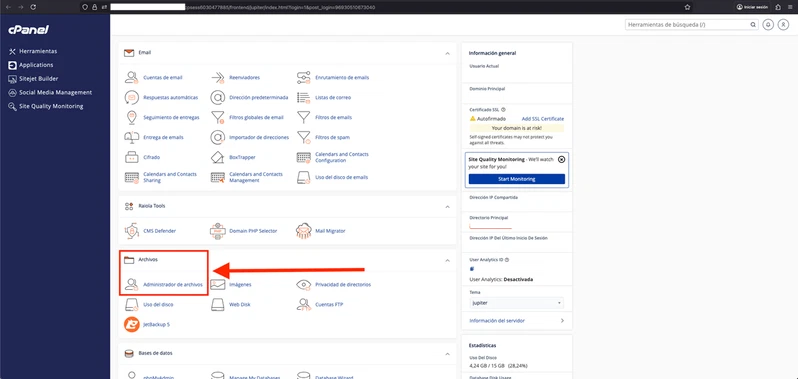

- Acceder al administrador de archivos de cPanel, normalmente en la sección Archivos >> Administrador de archivos.
- Entra en el directorio del dominio; en caso de que sea el dominio principal sería /public_html, y si es un dominio adicional, el directorio por defecto tendría el mismo nombre que el dominio, para dominioejemplo.com sería /dominioejemplo.com.
- Localiza el archivo «wp-config.php» y haz clic en «Editar».
Si decidimos utilizar el panel de control Plesk, los pasos serían los siguientes:
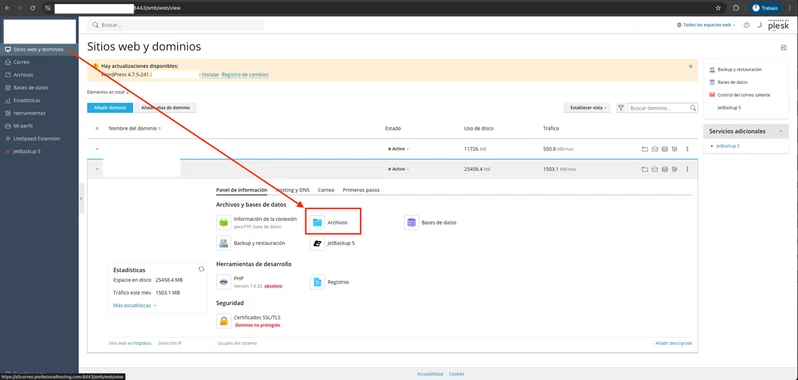

- Accede a Archivos.
- Navega al directorio del dominio (normalmente httpdocs si se trata del dominio principal, y un directorio con el mismo nombre del dominio si no es así).
- Edita el wp-config.php y guarda los cambios posteriormente.
Alternativamente existe el uso de un cliente FTP como FileZilla; sin embargo, para esto primero será necesario crear la cuenta FTP correspondiente y obtener información acerca del servidor y así sucesivamente. En este caso será más fácil hacer los cambios directamente usando la herramienta de administrador de archivos de nuestro panel de control.
Crear wp-config.php manualmente desde cero
En cualquier caso existen situaciones en las que se exige la creación manual del archivo wp-config.php; ejemplos son las ocasiones en las que la instalación automatizada no ha tenido éxito; cuando la creación de la instalación es personalizada; cuando el archivo está corrupto o inexistente; o cuando el archivo tiene que ser limpiado de código malicioso.
Estructura básica y código mínimo necesario
Como ya se ha mencionado anteriormente, la estructura y el código imprescindible para el funcionamiento de WordPress se encuentran dentro del archivo wp-config-sample.php. A continuación se muestra el contenido completo de dicho archivo:
<?php /** * Configuración básica de WordPress. * * Este archivo contiene las siguientes configuraciones: ajustes de MySQL, prefijo de tablas, * claves secretas, idioma de WordPress y ABSPATH. Para obtener más información, * visita la página del Codex{@link http://codex.WordPress.org/Editing_wp-config.php Editing wp-config.php}. * * @package WordPress */ // ** Ajustes de MySQL – Puedes obtener esta información de tu proveedor de alojamiento web ** // /** El nombre de tu base de datos de WordPress */ define( ‘DB_NAME’, ‘nombre_base_de_datos’ ); /** Tu nombre de usuario de MySQL */ define( ‘DB_USER’, ‘usuario_mysql’ ); /** Tu contraseña de MySQL */ define( ‘DB_PASSWORD’, ‘contraseña_mysql’ ); /** Host de MySQL (normalmente es localhost) */ define( ‘DB_HOST’, ‘localhost’ ); /** Codificación de caracteres para la base de datos que queremos usar. */ define( ‘DB_CHARSET’, ‘utf8mb4’ ); /** Tipo de ordenación de la base de datos. No cambies esto a menos que sepas lo que haces. */ define( ‘DB_COLLATE’, » ); /**#@+ * Claves únicas de autentificación y sal. * * Cambia cada clave por separado por cualquier frase que desees. * Puedes generarlas usando {@link https://api.WordPress.org/secret-key/1.1/salt/ el servicio de claves secretas de WordPress} * * @since 2.6.0 */ define( ‘AUTH_KEY’, ‘pon aquí tu frase aleatoria’ ); define( ‘SECURE_AUTH_KEY’, ‘pon aquí tu frase aleatoria’ ); define( ‘LOGGED_IN_KEY’, ‘pon aquí tu frase aleatoria’ ); define( ‘NONCE_KEY’, ‘pon aquí tu frase aleatoria’ ); define( ‘AUTH_SALT’, ‘pon aquí tu frase aleatoria’ ); define( ‘SECURE_AUTH_SALT’, ‘pon aquí tu frase aleatoria’ ); define( ‘LOGGED_IN_SALT’, ‘pon aquí tu frase aleatoria’ ); define( ‘NONCE_SALT’, ‘pon aquí tu frase aleatoria’ ); /**#@-*/ /** * Prefijo de la tabla de la base de datos de WordPress. * * Cambia esto si deseas instalar varias instalaciones de WordPress en una misma base de datos. * Solo números, letras y guiones bajos, por favor. */ $table_prefix = ‘wp_’; /** * Para desarrolladores: Modo de depuración de WordPress. * * Cambia esto a true para activar la muestra de avisos durante el desarrollo. * Se recomienda encarecidamente que los desarrolladores de temas y plugins utilicen WP_DEBUG * en sus entornos de desarrollo. * * Para obtener información sobre otras constantes que se pueden utilizar para la depuración, * visita el Codex. */ define( ‘WP_DEBUG’, false ); /* ¡Eso es todo, deja de editar! Feliz blogging */ /** La ruta absoluta a la carpeta de WordPress. */ if ( ! defined( ‘ABSPATH’ ) ) { define( ‘ABSPATH’, dirname( __FILE__ ) . ‘/’ ); } /** Configuración de variables de WordPress y archivos incluidos. */ require_once( ABSPATH . ‘wp-settings.php’ );
Configuración de credenciales de base de datos
La configuración de la Base de Datos se puede hacer usando los siguientes parámetros: DB_NAME: El nombre de la Base de Datos DB_USER: El usuario de la Base de Datos DB_PASSWORD: La contraseña del usuario de la Base de Datos DB_HOST: El servidor de la Base de Datos, normalmente «localhost«…
define(‘DB_NAME’, ‘database_name’); define(‘DB_USER’, ‘database_user’); define(‘DB_PASSWORD’, ‘database_password’); define(‘DB_HOST’, ‘localhost’);
El problema aquí es que también se tiene que especificar en el archivo wp-config.php el prefijo que se utilizará para todas las tablas dentro de tu base de datos mediante el siguiente código:
$table_prefix = ‘wp_’;
El prefijo por defecto siempre sería «wp_» pero se podría usar otro ya que otro prefijo podría ser preferible para asegurar la base de datos. Así sería como se vería un prefijo…
$table_prefix = ‘wp038774_’;
Sin embargo ten presente que tendrás que estar seguro de hacer los cambios al prefijo usando phpMyAdmin. Esto significa que tendrás que renombrar todas las tablas de la base de datos, cambiar los datos contenidos en la tabla options (o nuevoprefijo_options) que contienen valores con el prefijo antiguo, como user_roles, y también toda la información de la tabla usermeta que hacen referencia al prefijo antiguo. La mejor manera de hacerlo es creando una copia de seguridad de toda tu información primero.
Generador de claves y salts de autenticación
Varias de las claves disponibles en el documento han sido generadas automáticamente para asegurarse de que tanto las cookies como las variables de sesión, con sus respectivos valores, se mantengan protegidas….
define(‘AUTH_KEY’, »); define(‘SECURE_AUTH_KEY’, »); define(‘LOGGED_IN_KEY’, »); define(‘NONCE_KEY’, »); define(‘AUTH_SALT’, »); define(‘SECURE_AUTH_SALT’, »); define(‘LOGGED_IN_SALT’, »); define(‘NONCE_SALT’, »);
Sin embargo si prestamos atención a todos esos parámetros podemos encontrar fácilmente que hay un segmento de texto con el enlace que nos permite generar claves cada vez que lo deseemos. Esto podría ser aconsejable de forma periódica o en determinados momentos, ya que nos proporciona la capacidad de terminar todas las sesiones que estén activas en ese instante. Este es el siguiente enlace: https://api.WordPress.org/secret-key/1.1/salt/
Ajustes fundamentales de wp-config.php en WordPress
Muchos ajustes de configuración se pueden realizar usando el archivo wp-config.php pero para los fines de esta guía nos enfocaremos solamente en ciertos ajustes de configuración que consideramos esenciales para ciertos escenarios.
WP_SITEURL y WP_HOME: direcciones del sitio
Una vez que el usuario haya decidido establecer manualmente la dirección del sitio web, él está libre de modificar los siguientes parámetros.
define(‘WP_HOME’,’https://tusitio.com’); define(‘WP_SITEURL’,’https://tusitio.com’);
Esto será bueno a veces cuando WordPress no funcione como se requiere, sobre todo cuando nos dispongamos a efectuar un cambio de dominio en nuestro sitio web.
No obstante es vital comprender que si queremos llevar a cabo un cambio de dominio de manera eficaz y completa también se deben hacer algunas modificaciones posteriormente en la base de datos. Aquí está el enlace donde puedes encontrar las pautas detalladas sobre cómo hacerlo: https://raiolanetworks.com/blog/cambiar-dominio-sitio-web-WordPress/
Trasladar carpetas de wp-content, uploads y plugins
En caso de que quieras cambiar la ubicación de carpetas como la carpeta «plugins«, la carpeta de subidas (uploads) y otras puedes configurar los siguientes parámetros.
define(‘WP_CONTENT_DIR’, dirname(__FILE__) . ‘/nuevodirectorio/wp-content’); define(‘WP_CONTENT_URL’, ‘https://tudominio.com’);
Si queremos mover únicamente el directorio de uploads sería algo así:
define( ‘UPLOADS’, ‘nueva-ruta/uploads’ );
Estas configuraciones pueden dar otra dimensión de seguridad al ocultar la estructura básica de WordPress, o incluso el proyecto en su totalidad.
De esta manera deberías tener en cuenta que al mover directorios como /uploads puedes encontrar una situación en la que tus fotos antiguas no aparezcan por esa razón.
Intervalo de autoguardado y revisiones de entradas
El tiempo límite para el borrador automático en WordPress está configurado en 60 segundos, pero esta configuración se puede cambiar a través de la definición de la siguiente constante:…
define(‘AUTOSAVE_INTERVAL’, 300);
Todo lo que tienes que hacer es calcular cuántos segundos hay en nuestro intervalo de tiempo particular. Por ejemplo cinco minutos.
WP_MEMORY_LIMIT y WP_MAX_MEMORY_LIMIT
El límite mínimo de memoria por defecto en WordPress es de 40MB (64MB si es un multisitio). Por lo tanto aumentar la cifra anterior a 128MB o 256MB es lo primero que debes hacer mientras desarrollas tu sitio de WordPress.
define(‘WP_MEMORY_LIMIT’, ‘128M’); define(‘WP_MAX_MEMORY_LIMIT’, ‘256M’);
El primero dicta el uso de la memoria en el front-end mientras que el segundo dicta el uso de la memoria en el back-end, por lo tanto es recomendable subir ambas.
El aumento del memory_limit ayuda a evitar errores como «Error fatal: Tamaño de memoria permitido agotado».
Activar WP_DEBUG desde el wp-config.php
Si queremos depurar errores en WordPress, que básicamente son errores y advertencias que aparecen en la propia página web, necesitaríamos los siguientes ajustes de configuración:
define(‘WP_DEBUG’, true);
Como no deben aparecer errores en tu pantalla por temas de seguridad o si tu web está en producción, la configuración de registro para esta herramienta tendrá que ser establecida de tal manera que:
define( ‘WP_DEBUG’, true ); define( ‘WP_DEBUG_DISPLAY’, false ); define( ‘WP_DEBUG_LOG’, true );
Esta es la misma razón por la cual ninguno de los errores aparecen en la pantalla sino que se registran en el archivo «/wp-content/debug.log».
Cómo proteger wp-config.php y mejorar la seguridad
Existen algunas maneras de garantizar la seguridad del archivo wp-config.php y por ende proteger nuestro sitio de WordPress de forma efectiva, unas cuantas de ellas se mencionan a continuación.
Mover wp-config.php fuera de la raíz pública
Ahora esta es una técnica bastante avanzada de seguridad para asegurar tu sitio de WordPress ya que implica la reubicación del archivo wp-config.php el cual normalmente se encuentra en…
/home/usuario/public_html/wp-config.php /home/usuario/wp-config.php
El primero será usado como el predeterminado mientras que el otro se convertirá en la nueva ruta, de esta forma te aseguras de que dicho archivo no pueda abrirse a través del propio navegador.
Simplemente coloca el archivo en dicho directorio. De esta manera no tendrías nada más que hacer ya que WordPress lo detectará automáticamente desde dicha ruta.
Permisos de archivo recomendados (644 vs 440)
Los permisos de archivo de WordPress están establecidos en 644 (755 para carpetas). Esto básicamente significa que el propietario del archivo puede leerlo y escribirlo y el grupo/otros solo pueden leerlo.

Esto significa que la privacidad de los datos en ese archivo podría ser vulnerada debido a la presencia de otros usuarios que podrían leerlo. Esto implica que el curso de acción más adecuado en este caso sería asegurarse de que el modo de autorización en ese archivo sea ya sea 440 o incluso 400, de esta forma nadie tiene permisos suficientes para escribir el archivo y solo puede leer la información confidencial.
Bloquear acceso mediante .htaccess y nginx
Otra opción que tenemos para proteger el archivo wp-config.php podría incluir hacer imposible el acceso al archivo wp-config.php a través del navegador web.
La configuración varía dependiendo del servidor web que utilicemos, por ejemplo:
Para Apache (.htaccess):
<Files wp-config.php> order allow,deny deny from all </Files>
Para Nginx (en el fichero de configuración correspondiente, normalmente /etc/nginx/nginx.conf):
location ~* wp-config.php { deny all; }
Deshabilitar editor de temas y plugins
Si quieres bloquear el Editor de Temas y el Editor de Plugins en tu Tablero de Administración de WordPress entonces deberías configurar el siguiente parámetro en el archivo wp-config.php:
define(‘DISALLOW_FILE_EDIT’, true);
Eso se debe a que cualquier modificación de archivos PHP desde el panel de control será bloqueada; por lo tanto se previene la inyección de código malicioso aun cuando el atacante consiga acceso a la cuenta de administrador de WordPress.
Optimización de rendimiento desde wp-config.php
Dado que se han hecho algunos cambios por razones de seguridad, ahora sería apropiado examinar otras configuraciones que podemos aplicar a nivel rendimiento en ciertas situaciones.
WP_CACHE: activar caché de objetos
Es importante activar este parámetro ya que sin esta opción algunos plugins de caché no funcionarán a pesar de que esta opción suele venir habilitada por defecto.
define( ‘WP_CACHE’, true );
Al hacer esto se logrará el uso del archivo advanced-cache.php ya que se cargará primero antes de que ocurra cualquier otra cosa.
Deshabilitar wp-cron y configurar cron real del servidor
Cuando se trata de sitios web basados en WordPress se convierte en una de las opciones más importantes que se deben configurar ya que ayuda en gran medida a reducir el consumo de recursos.
define(‘DISABLE_WP_CRON’, true);
Pero una cosa segura es que tan pronto como desactives el WP-Cron entonces tendrás que configurar una tarea cron en el servidor para ejecutar las tareas programadas de WordPress. Hay una guía completa para hacer lo mismo y aquí está la URL del blog.https://raiolanetworks.com/blog/desactivar-wp-cron-y-usar-el-cron-de-linux/
Limitar revisiones de posts para reducir la base de datos
Existe otra constante igualmente asombrosa para reducir la necesidad de utilizar un espacio adicional para guardar las revisiones y es que cada vez que guardamos o actualizamos una entrada se almacena una copia de esa versión antigua en nuestra base de datos la cual luego será restaurada a través del editor de WordPress.
De esta manera, a medida que pasa el tiempo, pueden convertirse en un impedimento que reduzca la velocidad debido al gran tamaño de las tablas wp_posts y wp_postmeta, sobre todo en tareas de edición.
Para evitar esto podemos imponer un límite en las revisiones usando este parámetro (por ejemplo, en nuestro caso un máximo de 5 por publicación).
define(‘WP_POST_REVISIONS’, 5);
Si no las utilizamos, podemos desactivarlas completamente:
define(‘WP_POST_REVISIONS’, false);
Configuración de actualizaciones automáticas
El control sobre la actualización de nuestro sitio web debería tener una alta prioridad ya que no queremos tener un día un error crítico como resultado de una actualización automatizada de nuestro sitio web. Esto se puede lograr desactivándolas por completo a través del uso del archivo wp-config.php.
Si queremos desactivar el actualizador automático de plugins, temas y WordPress:
define(‘AUTOMATIC_UPDATER_DISABLED’, true);
Si queremos desactivar únicamente las actualizaciones automáticas del núcleo de WordPress:
define( ‘WP_AUTO_UPDATE_CORE’, false );
La idea de desactivar únicamente las actualizaciones mayores (es decir, cambiar de 6.1.1 a 6.1.2 se permitirá pero cambiar de 6.1.2 a 6.2 no)
define(‘WP_AUTO_UPDATE_CORE’, ‘minor’);
Fallos habituales en wp-config.php y su resolución
Conclusión Ahora, a medida que nos acercamos a terminar esta publicación, hay algunos problemas con respecto al archivo wp-config.php que suelen surgir con mucha frecuencia.
Fallo al conectar con la base de datos

Esto podría ser el fallo más habitual en este ámbito para los usuarios de WordPress y algunas de las posibles razones detrás de esto podrían ser:
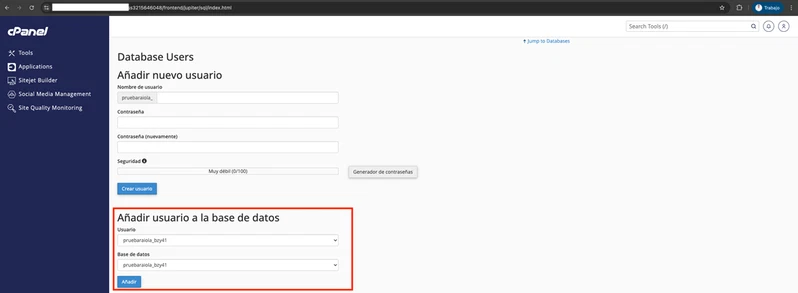
- Datos de acceso incorrectos, ya sea el de DB_NAME, DB_USER, DB_PASSWORD o DB_HOST.
- Usuario sin privilegios: en algunos paneles de control como cPanel, hay que otorgar todos los permisos necesarios al usuario que vayamos a emplear en la base de datos.
- Base de datos borrada o dañada: es posible que los datos sean válidos pero que la base de datos se haya suprimido o esté dañada, en tal caso, aconsejamos comprobar cuanto antes si contamos con una copia de seguridad para poder recuperarla.
La consulta de la base de datos que estamos ejecutando también puede resultar demasiado extensa y no logra procesarse de forma adecuada, lo que significa que esto se convierte en un problema de recursos/rendimiento y que resulte necesario optimizar la consulta de la base de datos o incluso todo el sitio web.
Pantalla en blanco después de modificar wp-config.php
En caso de que hayas realizado alguna modificación dentro del archivo wp-config.php y al entrar en la página te encuentres con una pantalla vacía, no hay mucho que investigar ya que lo más probable es que haya un fallo en el código relacionado con PHP, y para arreglarlo lo adecuado sería:
- Revisar el error_log del sitio o activar el modo debug si se puede y comprobar el debug.log.
- Habitualmente estos archivos muestran en sus últimas líneas el fallo y señalan la línea concreta del código que está mal configurada, por ejemplo:
[22-Mar-2026 17:42:17 Europe/Madrid] Syntax error: unexpected T_STRING in /home/pruebaraiola/wp-config.php on line 64
- Lo más habitual es que falte un punto y coma (como en el ejemplo de error anterior) o que algún parámetro sea erróneo.
Fallo de sintaxis PHP y cómo detectarlo
En cuanto a este problema tendrás que tomar los siguientes pasos que tomamos en la situación anterior y son revisar el registro de errores de nuestro sitio (o activar el modo debug) buscando datos que nos ayuden a localizar el problema concreto.
Un buen ejemplo de las ocurrencias que suceden demasiado a menudo sería como se ha dicho antes cuando se olvida el punto y coma o las comillas de un parámetro…
Ejemplo erróneo:
define(WP_DEBUG, true);
Ejemplo correcto:
define(‘WP_DEBUG’, true);
Además estos errores suelen ocurrir con frecuencia cuando cambias la versión de PHP porque algunas de las variables antiguas pueden no ser totalmente compatibles con la nueva versión de PHP. Sin embargo este error no tiene nada que ver con el archivo wp-config.php en absoluto.
Inconvenientes de permisos y acceso restringido
En caso de que haya algún problema al configurar los permisos del archivo wp-config.php podría volverse muy difícil para usted recibir algún mensaje de error al intentar abrir el sitio web aunque no siempre se encuentre en los registros de WordPress y PHP.
Este problema se puede solucionar modificando los permisos del archivo a 644 o 440 así como comprobando que el propietario del archivo es el adecuado. Esto puede requerir de la ayuda de tu proveedor ya que ellos te proporcionarán la herramienta adecuada para que puedas configurarlos correctamente en todo el sitio web.
Fallos al trasladar WordPress a otro hosting
En el proceso de migración de un sitio web (WordPress) será importante que modifiques los ajustes de conexión a la base de datos que se encuentran en el archivo conocido como wp-config.php ya que al mover la web a un servidor nuevo se necesita crear una nueva base de datos y crear un nuevo usuario para ello para poder llevar a cabo la importación necesaria.
Por lo tanto, es necesario que analicemos los siguientes datos y los reemplacemos por la nueva información.
define(‘DB_NAME’, ‘database_name’); define(‘DB_USER’, ‘database_user’); define(‘DB_PASSWORD’, ‘database_password’); define(‘DB_HOST’, ‘localhost’);
Cada vez que hay una actualización en el dominio del sitio web se vuelve necesario para nosotros revisar también si existen las constantes que hacen referencia a ese dominio en particular.
define(‘WP_HOME’, ‘https://tusitio.com’); define(‘WP_SITEURL’, ‘https://tusitio.com’);
Por otro lado si no actualizamos todos estos parámetros, nuestro sitio web nos devolverá uno de los fallos que ya conocemos o seguirá redirigiéndonos infinitamente e impedirá el acceso al mismo.
Preguntas Frecuentes
¿Puedo cambiar el prefijo de las tablas de la base de datos desde wp-config.php?
Sí, eso es correcto ya que el $table_prefix se mantendrá sin cambios durante todo el proceso. $table_prefix se define justo en la línea que empieza por $table_prefix = ‘wp_’;. Antes de la instalación de WordPress y en caso de que un sitio web de WordPress ya haya sido instalado con datos ingresados en las tablas, hay que renombrar las tablas en la base de datos. Un prefijo distinto al típico ‘wp_’ añade una capa extra de seguridad, aunque no es infalible.
¿Cómo fuerzo HTTPS en todo el sitio desde wp-config.php?
Para configurar SSL en el lado de administración es necesario cambiar el valor de la constante FORCE_SSL_ADMIN a ‘true’. Para todo el sitio, además de esa constante, necesitas redirigir el tráfico con.htaccess o desde el servidor. Las URLs de las constantes WP_HOME y WP_SITEURL podrían cambiarse a HTTPS:// pero un certificado fallido impediría el acceso al inicio de sesión. Mejor hazlo con calma.