Cada día que pasa aumenta mi conocimiento acerca de este maravilloso plugin de WordPress y debido a la pregunta planteada en otro post de un blog me he encontrado experimentando con mostrar los productos con descuento empleando el plugin AAWP.
Filtrar artículos rebajados con Amazon Affiliate for WordPress – AAWP
Sin embargo antes de todo eso necesitamos primero tener el plugin de AAWP instalado y ajustado con la API de Amazon para poder obtener la información de cada artículo.
Es una cantidad insignificante de dinero que te volverá en el transcurso del año siempre y cuando sepas cómo hacerlo. Siempre se debe tener presente que no existe el almuerzo gratis.
En cuanto a la AAWP existen posibilidades que se pueden capitalizar para obtener más ingresos a través de Amazon.
A medida que Amazon cumple con los requisitos para hacer la conexión de la API ahora tienes una opción de elección al utilizar el plugin.
En esta lección en particular conocerás el procedimiento de la venta de productos con descuento utilizando un porcentaje de descuento fijo.
Shortcode, atributos y filtros de AAWP
Para lograr nuestro objetivo es necesario tener una idea de cómo vamos a poder incorporar esos productos con descuento en los códigos y luego crear un código apropiado.
Esto se puede lograr de dos maneras diferentes según los atributos que posea el shortcode.
- Mediante una secuencia de búsqueda de términos con los atributos «bestseller» y «news».
- Con un conjunto de códigos ASIN usando el atributo «box».
Además se deben aplicar algunos filtros para asegurarnos de que los artículos que vamos a enseñar sean únicamente los que están rebajados.
- filterby: Emplearemos la opción del precio (price) para poder después localizar las rebajas.
- filter: Filtramos el criterio de búsqueda solo para las ofertas (offer) que se usará junto con el filtro anterior.
- filter_items: Acota el rango de búsqueda para hallar las rebajas, únicamente para «bestseller» y «new».
- items: elección del número máximo de artículos que se enseñarán.
Rebajas de los artículos más vendidos (bestseller) y novedosos (new)
Preste atención a la parte anterior ya que el shortcode mencionado en la siguiente parte se aplicará a nuestro sitio web.
[amazon bestseller="impresora epson" filterby="price" filter="offer" filter_items="50" items="3"]Además se enseñarían los primeros tres artículos con rebaja también ya que pertenecen a los 50 mejores artículos de venta relacionados con la frase de consulta «Impresoras Epson».
Sin duda esta respuesta dependería del tipo de productos que estén a la venta; si no hay muchos productos disponibles a un precio igual a $50 uno podría considerar los que mejor se venden dentro del rango de $50 a $100.
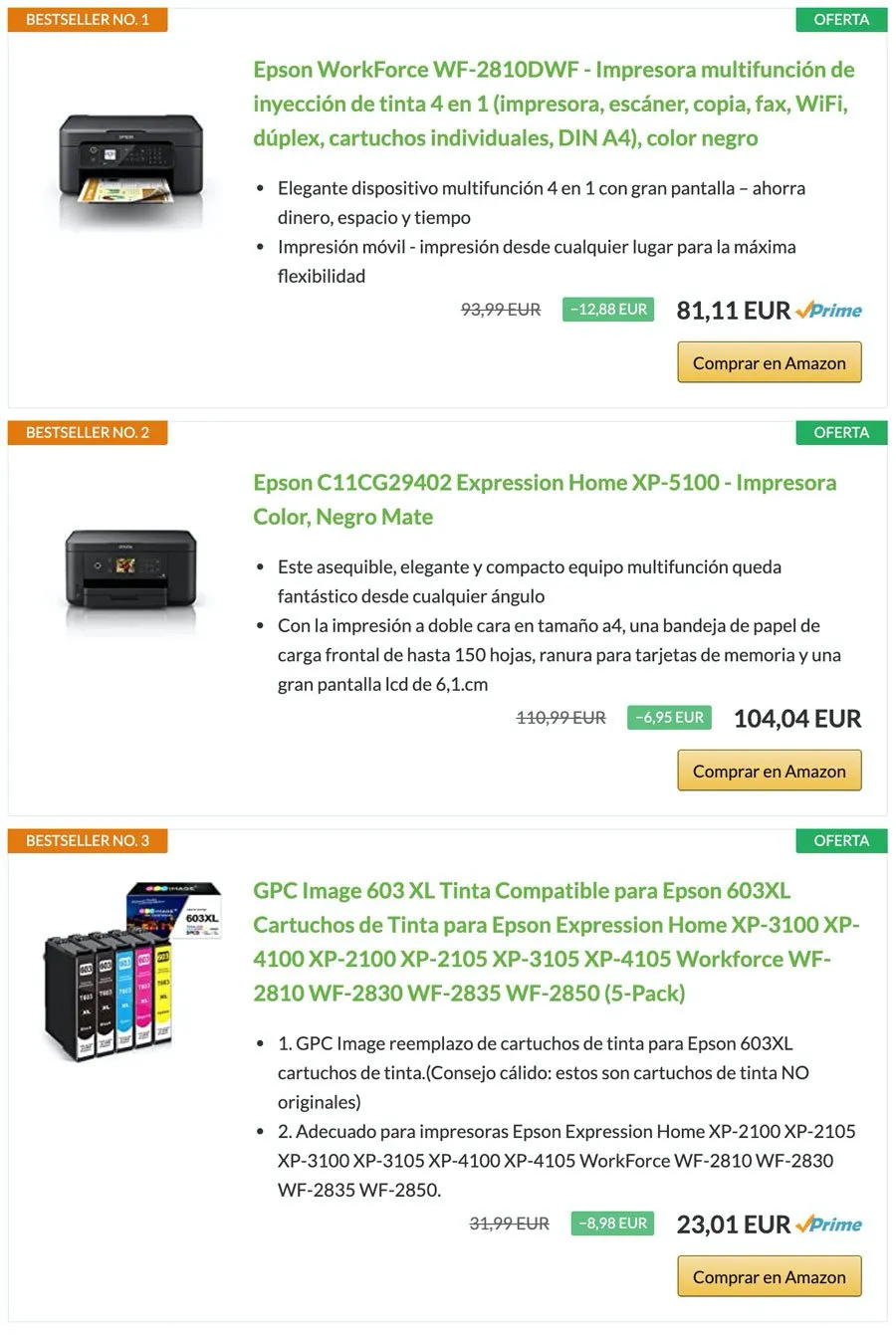
Mientras en el caso antes mencionado la versión abreviada AAWP puede ser modificada de buscar los «mejores vendedores» a un nuevo código en el cual la palabra «nuevo» se utilice en vez de «mejores vendedores», aunque es posible que consigamos menos productos rebajados.
Esconder la etiqueta «Bestseller nº» de la caja del producto
Si deseas eliminar la etiqueta para que no quede indicada la fuente de tu imagen o para mostrar una imagen más pulcra, existe una alternativa usando CSS.
Dentro de la pestaña «Salida» dentro de la configuración del plugin podemos encontrar una opción llamada «CSS Personalizado«. A través de la cual podremos ingresar código CSS para modificar el aspecto que mostramos a los visitantes.
La caja ya está encendida y luego vemos los códigos que se usaron.
CSS
| 1 | .aawp-product__ribbon–bestseller { display: none; } |
Rebajas de artículos concretos con el atributo «box»
Aunque puede haber muchos productos disponibles si el nombre del objeto usado es «caja», pero eso no es así cuando hablamos de «mejor vendedor» y «nuevo».
Una vez que insertes el shortcode con los ASIN de Amazon entonces localizaremos los productos que queremos agregar y estarán separados por comas.
[amazon box="B07W2ZLV2Z,B075R8YG89,B075FYKXY3,B06XDC1R4Z,B01485SF5Y" filterby="price" filter="offer"]Pero luego no hay límite para subir todos los artículos que queramos a nuestro sitio web, sin embargo solo se pueden ver en la página los productos que están etiquetados con una oferta en ese momento.
Es posible pensar que cuando compramos diez artículos pero sólo dos de ellos están rebajados, nos fijaremos sólo en esos dos.
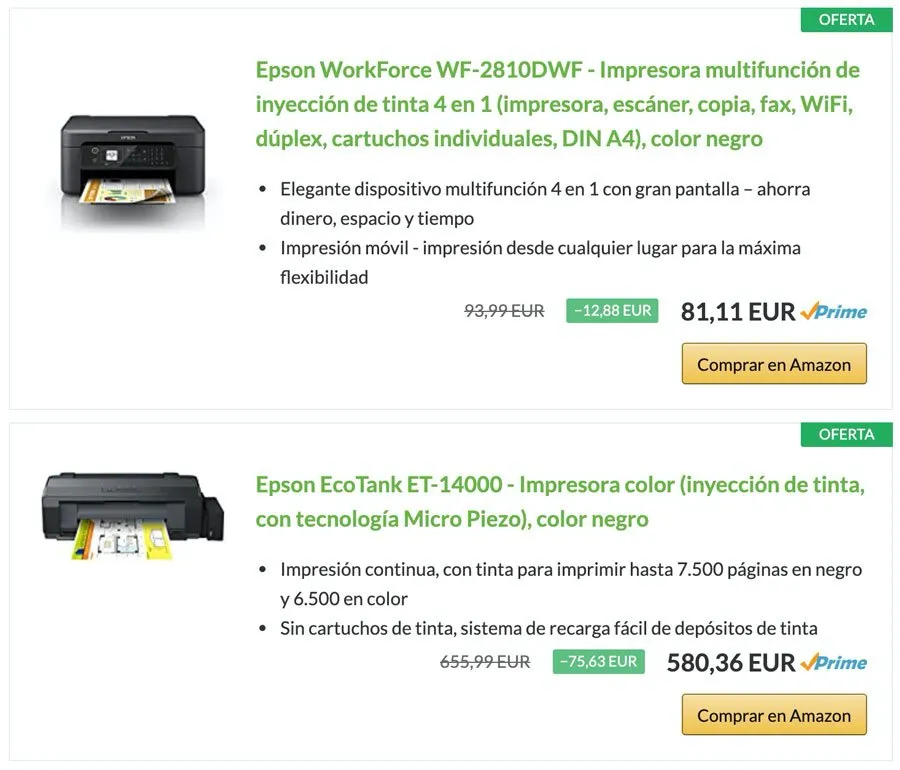
Pero por otro lado es igualmente posible que tengamos más descuentos para poner en nuestros productos seleccionados de los que podríamos desear exponer. Podríamos elegir exponer solamente tres productos estableciendo el atributo “items=3”.
Todo lo demás se utiliza para manipular la apariencia de los artículos en su página y todo lo demás que se utiliza se describe en la guía del plugin AAWP.
Como ejemplo, cuando se requiere mostrar un listado en vez de cajas, la variable tendría que ser añadida al shortcode de la manera que se muestra a continuación:
[amazon box="B07W2ZLV2Z,B075R8YG89,B075FYKXY3,B06XDC1R4Z,B01485SF5Y" template="list" filterby="price" filter="offer"]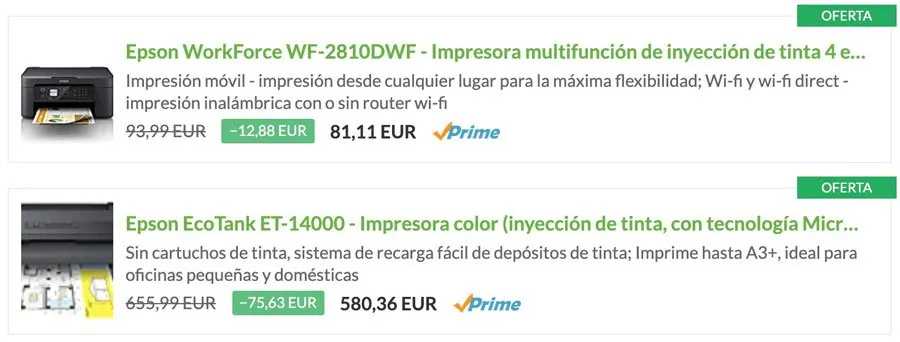
Beneficios e inconvenientes de añadir artículos rebajados con AAWP
El enfoque de las rebajas puede considerarse muy efectivo para atraer a los consumidores que tienen la intención de ahorrar al comprar productos con descuento, debido a la conveniencia del proceso de toma de decisiones involucrado, lo que permite lograr más ventas y comisiones.
Pero puede haber circunstancias en las cuales no podamos dar ningún tipo de descuento o no podamos suministrar ningún bien usando solamente los procesos antes mencionados.
Preguntas Frecuentes
¿Qué hago si AAWP no me muestra las ofertas de Amazon correctamente?
Verifique si su clave de API de Amazon está activa y si el plugin está actualizado. Necesita verificar si el producto elegido está actualmente en oferta ya que los precios mostrados por el plugin AAWP son los precios almacenados. Si continúa fallando, limpie la caché del plugin o aumente el intervalo de actualización en los ajustes.
¿Puedo destacar visualmente las ofertas con AAWP para que llamen más la atención?
Es perfectamente aceptable beneficiarse de la caja que le brindamos construyéndose una propia basada en precios y/o descuentos! Sus intentos de aplicar clases de CSS de su elección para resaltar ya sea la etiqueta o el porcentaje de descuento deben ser reconocidos como válidos. Parece que eso no debería ser tan difícil por sí solo pero tendrá que alterar el código fuente.
¿Cómo configuro AAWP para que solo muestre productos con un descuento mínimo del 20%?
Aunque no existe un filtro por porcentaje de descuento en AAWP, crearlo será muy fácil usando algunas líneas de codificación simples. Para este caso el filtro que necesitamos utilizar es ‘aawp_product_shortcode’ donde se realizará el cálculo del precio antiguo y el nuevo, y el artículo solo se mostrará si se está vendiendo con un 20% de descuento o por debajo de ese porcentaje.