Es un sistema operativo que se ha instalado en tu dispositivo. Pasas muchas horas ahí abriendo pestañas para realizar búsquedas, gestionar proyectos, codificar sitios web o auditar. Esto implica que al usar Google Chrome tal cual viene de fábrica lo estás perdiendo de muchas opciones que tienes a través de sus extensiones.
Sin embargo, estas pequeñas aplicaciones te ayudarán a mejorar la funcionalidad de tu navegador e incluso le añadirán vitaminas. Por eso te presentaremos todo lo que se refiere a estas aplicaciones y cómo instalarlas sin riesgos. Te proporcionaremos lo mejor de estas aplicaciones así como también nuestras recomendaciones sobre algunas aplicaciones que pueden funcionar para ti según tu perfil profesional.
Qué son las extensiones de Chrome y para qué sirven
Las extensiones de Chrome consisten en todos los programas hechos para añadir funcionalidades al navegador Google Chrome.
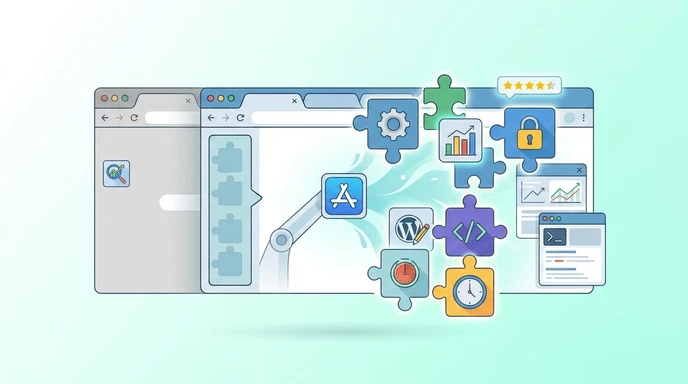
¡Absolutamente no! Porque no se pueden considerar como un software que se pueda instalar en tu computadora de la misma manera que cualquier otra aplicación. De hecho, las extensiones se enlazan con tu navegador Google Chrome y te permiten realizar acciones adicionales que este no trae de serie.
Cómo funcionan las extensiones en el navegador
En esencia estas extensiones emplean el uso de tecnologías similares a las utilizadas para desarrollar páginas web; las tecnologías incluyen HTML, CSS y JavaScript. Operan en segundo plano mientras navegas, interaccionando con las webs que visitas a través de APIs que son internas de Chrome.
Es posible para ellos ejecutar operaciones como modificar la apariencia de los sitios, deshabilitar cualquier forma de seguimiento, rellenar formularios e invocar una llamada a un API externo. Lo bueno de todo esto es que se realizan en tiempo real. Por lo tanto lo único que se requiere es instalar la extensión.
Tipos de extensiones de Chrome disponibles
Google ya ha registrado en su catálogo oficial más de 100.000 extensiones del navegador para satisfacer casi cualquier demanda de diferentes usuarios.
Los tipos principales que encontrarás son los siguientes. Aquí está la lista de ellos.
Extensiones de productividad y organización
Gestores de marcadores, herramientas de administración de tareas, temporizador Pomodoro y gestión de pestañas.
Extensiones de seguridad y privacidad
Bloqueadores de publicidad, gestores de contraseñas, VPNs y limpiadores de rastreadores.
Extensiones para desarrollo web y SEO
Inspectores de código, herramientas de resolución de pantalla, inspectores de encabezados HTTP y evaluadores de métricas en buscadores.
Extensiones para gestión de contenido y WordPress
Dispositivos de captura de color basados en la cantidad de píxeles y métodos de detección utilizados en Internet y el acceso al panel de administración.
Y aquí tienes la clasificación general que te ayudará a comprender cómo estas extensiones harán magia por ti en tu vida diaria. Ahora veamos algunos ejemplos particulares que te sugerimos que uses.
Compatibilidad con otros navegadores basados en Chromium
Los siguientes son algunos de los beneficios asociados a este tipo de ecosistemas uno de ellos es la versatilidad. Google Chrome, el cual es un navegador popular, puede servir de ejemplo. Esto se debe a que ha sido desarrollado basado en tecnología de código abierto. Además utiliza la misma tecnología de código abierto Chromium la cual se utiliza en otros navegadores como Microsoft Edge, Brave y Opera.
Se recomienda que recuerdes que si usas algunos navegadores populares como Google Chrome, Microsoft Edge, Brave, Opera y Vivaldi, estos te funcionarían correctamente y no habría necesidad de usar versiones raras, donde hay más riesgo.
Existe un enorme inconveniente que no puede pasar desapercibido. Chrome para Android no admite extensiones, lo que significa que toda la información subsiguiente solo será aplicable a tu ordenador.
Todos estos ahora se combinan por Google en un solo portal oficial para que puedas incorporar fácilmente y rápidamente estas nuevas funciones dentro de tu navegador web.
¿Qué lugar debería ser tu primera parada para buscar e instalar extensiones de Chrome?
- Abre tu navegador Google Chrome.
- Accede directamente a la Chrome Web Store.
- Ve a la barra de búsqueda de la parte superior y escribe el nombre de la extensión. Si no lo sabes, escribe lo que necesitas que haga.
- Echa un vistazo a otras categorías o sugerencias, porque siempre salen cosas interesantes.
Desde que te han advertido sobre el método correcto para conseguir extensiones de Chrome, que es accediendo siempre al directorio oficial, que es la mejor garantía para descargar las extensiones más seguras.
Cómo instalar una extensión en Chrome por primera vez
Todo lo que necesitas ya está aquí, listo en su forma perfecta. El siguiente paso es instalar tu extensión de Chrome por primera vez…
- Pincha en el nombre de la extensión para ver más información sobre ella.
- Pulsa en el botón azul Añadir a Chrome.
- Se abrirá una ventana emergente con los permisos que necesita el programa. Lee detenidamente lo que solicita y confirma haciendo clic en Añadir extensión.
Sin embargo después de unos segundos aparecerá una pantalla emergente que notificará que la instalación se ha completado con éxito.
Qué significan los permisos que solicita una extensión
Esa es la autorización que permite que la extensión funcione. De hecho implica que la extensión debe recolectar cierta información mientras navegas por varios sitios web, pero también podría necesitar tu ubicación, tu historial de navegación y tus descargas.
Y esto sólo sucede cuando se utiliza Google Chrome. En el siguiente párrafo le informaremos sobre las formas de distinguir una petición legítima de una ilegítima.
Cómo anclar una extensión a la barra del navegador
Los iconos de los complementos que usted instale serán ocultos por Chrome para no abarrotar la barra de menú. Pero luego de nuevo si usted quiere tener los suyos siempre a mano…
- Pincha en el icono con forma de pieza de puzle, en la esquina superior derecha del navegador.
- Busca la extensión en el menú desplegable.
- Pulsa sobre el icono de la chincheta situado a su lado.
Al hacer esto, la extensión será siempre visible en tu navegador.
Cómo instalar extensiones de Chrome que ya no están disponibles en la tienda
Sin embargo en algunos casos te encontrarás con que la extensión que te ha servido bien en algún momento ya no está entre las que se encuentran en la Chrome Web Store. Esto puede ocurrir cuando la extensión ha sido retirada de la Chrome Web Store por su desarrollador, porque deja de mantenerla o porque Google la elimina al detectar que incumple las políticas de la tienda.
Es cierto que así es pero se pueden añadir extensiones de todos modos ya que se entregan en formato. CRX o. ZIP.
Hay una manera extremadamente sencilla de hacerlo, aunque es muy importante que lo sigas con cuidado, así evitas sustos.
- Descarga el paquete comprimido de la extensión desde una fuente de total confianza, como el repositorio oficial de GitHub del autor.
- Descomprime el archivo en una carpeta de tu ordenador.
- Abre Chrome y escribe en la barra de direcciones
chrome://extensions/. - Activa el conmutador Modo de desarrollador, ubicado en la esquina superior derecha.
- Dale a Cargar descomprimida, que aparecerá a la izquierda, y selecciona la carpeta de tu ordenador.
Así que podrías usar extensiones descatalogadas e incluso desarrollos propios que hayas hecho tú. Sin embargo recuerda una cosa…en este caso no tienes a tu disposición esa capa adicional de seguridad que es la validación previa de Google.
Cómo instalar extensiones gratuitas sin cuenta de Google
No es necesario registrarse durante el proceso de instalación de ninguna extensión ya que cualquiera puede instalarla sin estar registrado.
Cambiar de equipos o perfiles significará que las aplicaciones tendrán que ser instaladas de nuevo, ya que la información no se guarda a menos que inicies sesión usando tu cuenta de Google.
Cómo administrar extensiones en Chrome: habilitar, deshabilitar y eliminar
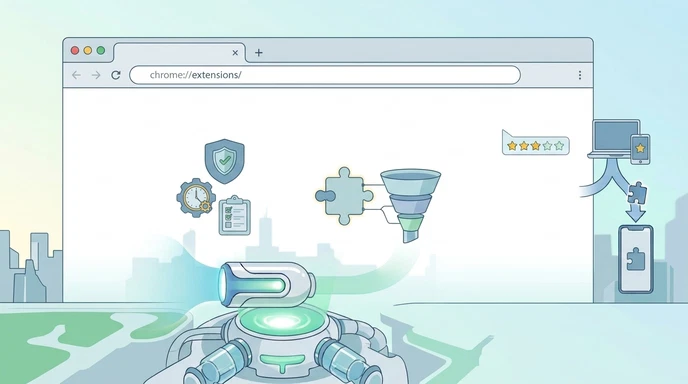
Es crucial llevar un seguimiento de las herramientas que están instaladas en la lista para asegurar la rapidez del navegador y evitar la sobrecarga de la memoria RAM de la computadora.
Dónde se administran las extensiones en Chrome
Aquí tienes dos atajos muy prácticos para llegar al panel de control de tus extensiones…
- Pulsa el icono de la pieza de puzle y elige Administrar extensiones al final del menú desplegable.
- O escribe directamente la dirección
chrome://extensions/en la barra de direcciones del navegador.
En este panel el usuario encontrará una cuadrícula de todas las extensiones que se han descargado en el sistema.
Cómo habilitar y deshabilitar extensiones de Chrome sin desinstalarlas
Pero si el uso de esta extensión es menos frecuente, digamos una vez por semana, los viernes, para hacer la auditoría de SEO, no hay necesidad de eliminar el complemento del navegador.
- Para deshabilitar una extensión, solo tienes que desplazar el interruptor azul que se encuentra en la esquina inferior derecha de su tarjeta dentro de
chrome://extensions/hacia la izquierda, y pasará a gris. - Para reactivarla, haz clic en ese mismo interruptor cuando quieras.
Por consiguiente es crucial que desactives los que no utilices a diario ya que ocupan memoria adicional.
Cómo sincronizar tus extensiones entre dispositivos con tu cuenta de Google
Es fácil mantener las mismas extensiones sincronizadas incluso después de cambiar tu computadora pero sin cambiar tu cuenta de Google. Lo que se requiere es….
- Accede a la configuración de Chrome pulsando en tu foto de perfil o en el menú de tres puntos.
- Entra en la sección Sincronización y servicios de Google.
- Selecciona Administrar qué sincronizas y verifica que la opción Extensiones esté marcada.
Desde ahí, cualquier extensión que agregues en un equipo se instalará automáticamente en cualquier computadora donde utilices tu cuenta de Google.
¿Son seguras las extensiones de Chrome? Riesgos y precauciones
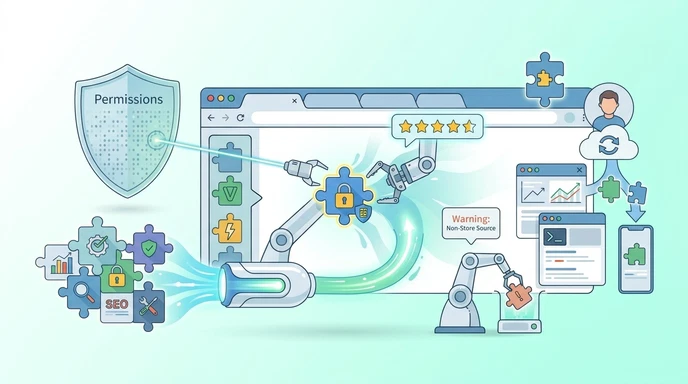
Si bien la mayoría de las extensiones son completamente seguras debes estar muy seguro de que la extensión tendrá acceso a muchos aspectos de tus hábitos de navegación.
Principales riesgos de seguridad y privacidad de las extensiones
Debido al diseño interno de tu navegador, incluso una extensión maliciosa o con una vulnerabilidad grave puede poner en riesgo tu equipo.
- Inyección de código o publicidad: modificar el código de las webs que visitas para insertar anuncios o enlaces de afiliados no autorizados.
- Robo de datos sensibles (keylogging): capturar lo que tecleas para apropiarse de la información, como por ejemplo la de tu entidad bancaria.
- Venta de datos: recopilar y enviar a servidores externos las direcciones URL que visitas para comercializar tus hábitos de consumo a terceros.
Y eso demuestra por qué lo que estamos haciendo actualmente es con cautela porque simplemente ponerse extensiones no representa ningún peligro, es irresponsable.
Cómo revisar los permisos antes de instalar una extensión
Una de las maneras en las que puedes cuidar la salud de tu navegador web sería ejercitar un poco de sentido común en relación a los permisos. Si en algún momento tienes que agregar una extensión para medir píxeles relacionados con tu diseño gráfico, será lo mejor que tengas cuidado con el acceso a tu «ubicación».
Debes tener cuidado ya que hay momentos en los que solicitar acceso a todos los sitios web es legítimo. Se solicita acceso antes de usar herramientas de bloqueo de anuncios y correctores ortográficos y eso es totalmente normal. Sin embargo, pedir acceso a herramientas de calculadoras y conversores de unidades es inapropiado.
Señales de que una extensión puede ser maliciosa
Pero antes de presionar el botón de «Instalar» asegúrate de examinar con detenimiento la ficha del producto en la Chrome Web Store. Presta atención a estas indicaciones:
- Falta de valoraciones o comentarios negativos: pocas descargas o reseñas recientes de usuarios que se quejan de comportamientos extraños.
- Desarrollador desconocido: no hay enlace a la política de privacidad oficial ni a la web de la empresa desarrolladora.
- Cambio reciente de propiedad: una extensión que era muy popular, pero que ha sido vendida recientemente a un nuevo desarrollador y empieza a solicitar permisos excesivos en sus últimas actualizaciones.
- Nombre calcado al de una herramienta famosa: una copia que reutiliza el nombre y el icono de una extensión conocida, con un número de versión bajo y ninguna reseña, es una de las trampas más habituales de la tienda.
Si te encuentras con alguna de estas cuestiones sería sabio por tu parte mantenerte alejado de dicha extensión y buscar una alternativa.
Qué cambió con Manifest V3 y por qué te afecta
Esto probablemente ha sido el cambio más grande que ha sucedido en el ambiente de extensiones desde que usted ha estado usando Chrome, por eso algunas de sus herramientas de siempre ya no funcionan.
Es el nombre de la última norma técnica con la que Google obliga a construir cualquier extensión. Limita la capacidad de interceptar y modificar el tráfico de red en tiempo real y fue precisamente esta propiedad la que permitió que los bloqueadores más potentes funcionaran. Las extensiones basadas en la norma anterior fueron desactivadas por Google a lo largo de 2025 y retiró los últimos resquicios en 2026.
¿Qué significa para ti? Tres cosas concretas:
- Cualquier extensión que sigas usando hoy en Chrome ya es Manifest V3, porque las antiguas están desactivadas.
- Algunos bloqueadores de publicidad perdieron capacidad por el camino y funcionan con listas de filtros más limitadas.
- Si encuentras un tutorial que recomiende una extensión y no puedes instalarla, lo más probable es que sea anterior a este cambio.
Buenas prácticas para mantener el navegador seguro con extensiones instaladas
Las cosas que siempre debes recordar al instalar extensiones en tu navegador web para tener una experiencia de navegación libre de problemas son:
- Instala únicamente lo estrictamente necesario: aplica la filosofía minimalista de “menos, pero mejor”. A más extensiones, mayor riesgo.
- Revisa periódicamente la lista: entra una vez al mes a
chrome://extensions/y elimina las herramientas que ya no utilices. - Mantén el navegador actualizado: las actualizaciones nativas de Google Chrome introducen mejoras en la gestión de permisos y bloquean automáticamente aquellas extensiones que la tienda oficial ha retirado por motivos de seguridad.
- Aprovecha lo que Chrome ya trae de serie: antes de instalar nada, mira si el navegador lo resuelve solo. El ajuste Usar siempre conexiones seguras, dentro de Privacidad y seguridad, fuerza HTTPS en las webs que aún lo permiten sin necesidad de ninguna extensión.
No es miedo, es simplemente aplicar el sentido común.
Las mejores extensiones de Chrome por perfil profesional [2026]
Para asegurarnos de que no tengas que probar todas las extensiones de la tienda oficial, hemos encontrado las que creemos que serían las mejores para tu uso como profesional individual. Estas extensiones han sido elegidas teniendo en cuenta las necesidades de los tipos de usuario más frecuentes.
Esto es sólo una breve descripción de los 25 primeros antes de llegar a los detalles. Puedes observar en la columna de acceso que muestra cuánto permiso tiene cada extensión.
| Extensión | Perfil | Modelo | Acceso que declara | Para qué la usarás |
|---|---|---|---|---|
| Toggl Track | Productividad | Freemium | Solo su propio servicio | Cronometrar el tiempo por cliente o proyecto. |
| Todoist | Productividad | Freemium | Solo su propio servicio | Mandar webs y correos a tu lista de tareas. |
| Notion Web Clipper | Productividad | Gratis con cuenta | Pestaña activa | Archivar artículos e investigaciones en Notion. |
| Tab Manager by Workona | Productividad | Freemium | Pestañas e historial | Agrupar pestañas por espacios de trabajo. |
| Ahrefs SEO Toolbar | SEO | Gratis con cuenta | Todos los sitios | Ver autoridad y perfil de enlaces de cualquier web. |
| SEOquake | SEO | Gratis | Todos los sitios | Diagnóstico rápido y comparación de dominios. |
| Detailed SEO Extension | SEO | Gratis | Pestaña activa | Leer encabezados, metadatos y enlazado de una URL. |
| Redirect Path | SEO | Gratis | Todos los sitios | Detectar cadenas de redirecciones y errores. |
| Wappalyzer | Desarrollo | Freemium | Todos los sitios | Identificar las tecnologías de cualquier web. |
| JSON Viewer | Desarrollo | Gratis | Todos los sitios | Leer respuestas de API sin pelearte con el formato. |
| CSS Peeper | Desarrollo | Gratis | Todos los sitios | Extraer estilos, fuentes y assets de una web. |
| ColorZilla | Desarrollo | Gratis | Todos los sitios | Sacar el código exacto de cualquier color. |
| Cookie-Editor | Desarrollo | Gratis | Cookies y pestañas | Inspeccionar y editar cookies al depurar sesiones. |
| WordPress Admin Bar Toggle | WordPress | Gratis | Pestaña activa | Ocultar la barra de administración para ver el diseño real. |
| WhatRuns | WordPress | Gratis | Todos los sitios | Ver qué plugins y plantilla usa una web. |
| Image Downloader | WordPress | Gratis | Pestaña activa | Descargar en bloque las imágenes de una página. |
| LanguageTool | WordPress | Freemium | Todos los sitios | Corregir ortografía y gramática en español antes de publicar. |
| uBlock Origin Lite | Seguridad | Gratis | Todos los sitios | Bloquear publicidad y scripts con consumo mínimo. |
| Bitwarden | Seguridad | Freemium | Todos los sitios | Autocompletar credenciales sin exponerlas. |
| Privacy Badger | Seguridad | Gratis | Todos los sitios | Bloquear rastreadores de terceros que te siguen entre webs. |
| Loom | Agencias | Freemium | Todos los sitios y captura de pantalla | Grabar videotutoriales para clientes en un clic. |
| Awesome Screenshot | Agencias | Freemium | Todos los sitios y captura de pantalla | Capturar la página entera y anotarla. |
| Visual Web Clipper | Agencias | Gratis | Todos los sitios | Enviar referencias visuales a Miro o Figma. |
| Extensity | Gestión | Gratis | Gestiona otras extensiones | Encender y apagar extensiones por perfiles de uso. |
| SimpleExtManager | Gestión | Gratis | Gestiona otras extensiones | Alternar grupos de extensiones desde la barra. |
De esta manera podrás tener un tiempo amplio para concentrarte en las tareas de mayor valor estratégico. Las sugerencias mencionadas abajo te pueden ayudar a organizar tu proceso de trabajo y procesar información en segundo plano.
Extensiones para gestión de tareas y proyectos
- Toggl Track: registra el tiempo dedicado a cada proyecto o cliente mediante un temporizador directo en tu navegador.
- Todoist: permite añadir páginas web, correos, ideas o tareas a tus listas de pendientes sin salir de la pestaña en la que estás trabajando.
Extensiones para tomar notas y capturar información
- Notion Web Clipper: guarda artículos, investigaciones, webs y recursos visuales directamente en las bases de datos de tu espacio de trabajo en Notion.
- Tab Manager by Workona: organiza tus pestañas por espacios de trabajo y las suspende cuando no las usas, evitando que el navegador consuma recursos innecesarios.
Emplear esta combinación te ayudará a mantenerte más enfocado. Evitar las distracciones no puede ser una herramienta productiva.
Mejores extensiones de Chrome para SEO y marketing digital
Tanto los optimizadores de motores de búsqueda como los mercadólogos de contenido tienen que darle sentido a los datos en movimiento sin tener siempre acceso al tablero de análisis.
Así es como procederemos a realizar auditorías técnicas sobre la marcha y a analizar a la competencia.
Análisis de métricas y competencia en tiempo real
- Ahrefs SEO Toolbar: permite inspeccionar las métricas de autoridad, el registro de redirecciones y el perfil de enlaces del sitio que estás visitando. Necesitas una cuenta de Ahrefs, y las métricas completas requieren suscripción de pago.
- SEOquake: un clásico para obtener diagnósticos SEO técnicos inmediatos, mirar a tu competencia, comparar dominios o exportar datos directamente a hojas de cálculo.
Auditoría técnica on-page y de redirecciones
- Detailed SEO Extension: te enseña en un solo clic los encabezados (H1-H6), la etiqueta meta title, la meta description, el robots.txt y la estructura del enlazado interno de cualquier URL.
- Redirect Path: detecta cadenas de redirecciones (301, 302) y códigos de error del servidor (404, 500) para que los enlaces de tu sitio no pierdan fuerza por el camino.
Sus capacidades de resolución de problemas se verán mejoradas porque va a enfrentar muchos retos con respecto a la posicionamiento de su sitio en Internet.
Mejores extensiones de Chrome para desarrolladores web
El análisis del código front-end y la manipulación del entorno de pruebas con total precisión son procesos que deben realizarse adecuadamente en relación con las actividades de programación. La siguiente lista de extensiones de Chrome ayudará a los desarrolladores web a realizar las tareas en un tiempo más corto.
Inspección de tecnologías y respuestas en JSON
- Wappalyzer: identifica al instante las tecnologías que utiliza cualquier página web, desde el CMS y el servidor hasta los marcos de JavaScript, las herramientas de analítica o las pasarelas de pago.
- JSON Viewer: formatea y da color automáticamente a las respuestas en JSON de las APIs para que sean legibles de un solo vistazo.
Estilos, color y gestión de cookies
- CSS Peeper: diseñado para extraer estilos visuales, paletas de colores, fuentes tipográficas y assets gráficos de una web sin tener que ponerte manualmente en el inspector de código.
- ColorZilla: un cuentagotas digital profesional que permite extraer el código de color exacto (HEX, RGB) de cualquier elemento presente en la pantalla.
- Cookie-Editor: permite ver, crear y borrar las cookies de una web, muy útil para reproducir sesiones de usuario y depurar problemas de login o de carrito.
Al instalar estas extensiones puedes convertir tu navegador web en una consola de desarrollo ligera desde la cual podrás resolver fácilmente problemas de maquetación complejos en segundos.
Mejores extensiones de Chrome para WordPress y gestión de contenido
El uso de este tipo de software definitivamente disminuirá la tasa de clics si trabajas con un blog, un sitio de comercio electrónico basado en WooCommerce, un sitio web profesional o un sitio en WordPress en general. Las extensiones que hemos elegido te brindarán toda la ayuda que necesitas para gestionar WordPress o preparar los archivos antes de subirlos al CMS.
Extensiones para administrar WordPress desde el navegador
- WordPress Admin Bar Toggle: oculta o muestra la barra de administración superior de WordPress para revisar el diseño real de tu web sin interferencias.
- WhatRuns: un detector ligero que te indica qué plugins de WordPress y qué plantilla está ejecutando la web de la competencia.
Extensiones para preparar imágenes y textos antes de publicarlos
- Image Downloader: extrae y descarga de forma masiva todas las imágenes de una página para que puedas optimizarlas antes de subirlas a tu propia biblioteca de medios.
- LanguageTool: corrector ortográfico y gramatical que sí funciona en español, para cazar erratas antes de publicar tus entradas en el editor de bloques Gutenberg.
Con estos instrumentos a tu alcance tendrás la posibilidad de auditar la estabilidad de tus sitios web sin la necesidad de acceder repetidamente al panel de control.
Mejores extensiones de Chrome para seguridad y privacidad online
Mantener un servidor cliente alejado de navegar por Internet y asegurar las acciones de sus usuarios son dos de los deberes principales de los profesionales.
Para evitar cualquier riesgo potencial uno debería recurrir a las mejores herramientas de seguridad.
- uBlock Origin Lite: la adaptación para Manifest V3 del célebre bloqueador de anuncios y scripts, con un gasto de memoria RAM casi insignificante. Hay que tener presente que la edición original, uBlock Origin, dejó de operar en Chrome, y que Lite opera con listas de filtros más reducidas.
- Bitwarden: administrador de contraseñas cifrado que rellena automáticamente tus credenciales para acceder a paneles cPanel, WordPress y servidores sin revelar tus claves en texto sin formato.
- Privacy Badger: impide de manera automática que los rastreadores externos te persigan entre sitios para elaborar un perfil de tu comportamiento.
Aquí hay algo para que tengas en cuenta al respecto. Porque hay un gran número de extensiones de seguridad falsas que usan el nombre de HTTPS Everywhere y que uno puede conseguir en la tienda porque fueron eliminadas por su propio desarrollador en el 2023 debido a que los navegadores ya asumen esa función. Si alguna de ellas tiene la versión 1.0 sin ningún comentario y solicita acceso a todos los sitios, no la uses.
Extensiones de Chrome para agencias digitales
Estas herramientas pueden resultar muy útiles si usted dirige equipos multifuncionales en los que la comunicación fluida y el diseño son fundamentales. La versión gratuita de las tres extensiones está disponible, pero su uso estará restringido por el tiempo y/o el espacio.
- Loom: captura la pantalla de tu equipo junto con tu cámara y micrófono con un solo clic, generando un enlace para compartir tutoriales en vídeo con clientes al instante.
- Awesome Screenshot: posibilita realizar capturas de pantalla completas, incluyendo el desplazamiento vertical, y añadir marcas visuales o texto para señalar ajustes de diseño.
- Visual Web Clipper for Miro & Figma: recoge conceptos de la web y los envía directamente a los paneles de trabajo colaborativo de tu agencia.
Estas herramientas se asegurarán de que no tengas que enviar correos electrónicos extensos y facilitarán la vida tanto tuya como de tus clientes, agilizando las etapas de revisión.
Cómo optimizar el rendimiento de Chrome con extensiones instaladas
Cada complemento consume una pequeña porción de la memoria de tu sistema además de ejecutar scripts que ralentizan el proceso de carga de tus páginas web. No olvides este punto porque incluso con un servidor rápido tu navegador puede enfrentar retrasos debido a demasiados complementos.
Cuántas extensiones puedes tener sin que afecten al rendimiento
Esto no es un número fijo porque depende tanto de la capacidad de procesamiento de la computadora como del tipo de extensión que se esté utilizando. Al organizar nuestros equipos hemos encontrado que cuantas más extensiones haya activas en el navegador mientras este funciona, más carga se le está poniendo al navegador, y eso también afecta a las métricas de Lighthouse.
Cómo identificar qué extensión está ralentizando tu navegador
La posible fuente del alto uso de la memoria RAM o la lentitud puede ser el uso máximo del número de extensiones o el alto uso de los recursos de una de las extensiones. Existe una funcionalidad de diagnóstico en el propio navegador para ver el consumo en tiempo real relacionada con este problema.
- Presiona la combinación de teclas Shift + Esc en Windows. En macOS deberás abrir el menú de tres puntos de Chrome y dirigirte a Más herramientas > Administrador de tareas.
- Ordena la lista haciendo clic en la columna Memoria o CPU.
- Examina la lista buscando las entradas correspondientes a extensiones.
- Si localizas alguna herramienta con un uso excesivo, tendrás que desactivarla en el navegador; y si el Administrador de tareas no muestra nada, solo queda ir probando desactivando extensiones una a una.
Esto va a resolver el problema inmediatamente pero sólo va a ser una solución temporal. Sin embargo si tu problema se resolvió simplemente deshabilitando esa extensión entonces debes considerar buscar una versión más liviana de esa extensión la cual puedes comprar en la tienda oficial o bien verificar si tiene actualizaciones pendientes.
Cómo organizar tus extensiones por grupos de trabajo
Una de las formas en las que puedes impedir que extensiones pesadas consuman recursos cuando no las necesitas es haciendo uso de un buen administrador de extensiones como Extensity y SimpleExtManager.
Te ayuda a crear perfiles de uso con un solo clic.
- Perfil de desarrollador: habilita únicamente Wappalyzer, JSON Viewer y los inspectores de estilos.
- Perfil de SEO: activa las barras de Ahrefs y Detailed SEO.
- Navegación personal: mantiene activos solo el gestor de contraseñas y el bloqueador de anuncios.
Al hacerlo te asegurarás de que no haya ningún problema relacionado con la capacidad máxima debido al sobrecarga de la RAM en tu grupo.
Extensiones que deberías desinstalar cuanto antes
Revise la lista de extensiones a intervalos regulares y elimine de inmediato cualquier aplicación que muestre estas señales en particular…
- Limpiadores de memoria RAM falsos: prometen acelerar Chrome pero en realidad gastan más recursos al ejecutarse en segundo plano.
- Convertidores de archivos no oficiales: para descargar vídeos o transformar archivos, suelen inyectar publicidad no deseada (adware).
- Extensiones desactualizadas: los complementos que no han recibido soporte del desarrollador en los últimos 6-9 meses ya deberían hacernos sospechar, y a partir de los 12 meses conviene reemplazarlos directamente, porque una vulnerabilidad sin parche lo será para siempre.
Dado que usted ya sabe cómo utilizar eficazmente la herramienta de extensión, debo recordarle que no hay nada que pueda superar al sentido común. Aunque la instalación de extensiones de Chrome merece mucho la pena, debe revisar bien lo que instala y qué permisos otorga antes de hacerlo.
Preguntas Frecuentes
¿Cuáles son las extensiones disponibles para Chrome?
Existen más de 100.000 extensiones en la Chrome Web Store en categorías diversas como la productividad, herramientas para desarrolladores, seguridad, accesibilidad y otras. No todas son fiables ya que hay algunas que son solo copias de otras extensiones con nombres parecidos.
¿Cómo se usan las extensiones de Chrome?
Estos se pueden acceder haciendo clic en el icono que aparece al lado de la barra de direcciones. Al hacer clic en el icono las extensiones se activan desde su panel respectivo. Algunas extensiones funcionan automáticamente en segundo plano y no se necesita que el usuario haga nada más, como en el caso del bloqueador de anuncios. El proceso para configurarlas incluye hacer clic derecho en el icono y seleccionar «Opciones». Si no ves el icono, ábrelo desde el menú de puzles.
¿Cuál es la mejor extensión de Chrome para descargar videos?
No hay una única mejor, depende mucho del tipo de sitio web con el que estés tratando. Video DownloadHelper podría funcionar de maravilla para YouTube pero definitivamente no para algo como X o TikTok. Luego están alternativas como DownThemAll, que sirven para enlaces directos. Recuerda que siempre es probable que termine siendo nada más que una violación de términos de uso si descargas algún contenido protegido por derechos de autor a través de él. Pruébalo con un video de prueba antes de confiar en una extensión.